
外观
绘制图片
显示图片
使用Graphics2D对象的drawImage(img, x, y, observer)即可绘制图片。参数说明如下:
- img:Image对象,要绘制的图片。
- x、y:位置。
- observer:绘制图片时要通知的图像观察者。
示例代码:
package JavaDraw;

import javax.imageio.ImageIO;
import javax.swing.*;
import java.awt.*;
import java.io.File;
import java.io.IOException;

public class DrawImage extends JFrame {
    private Image img;// 展示的图片

    public DrawImage() {
        super("绘制图片");
        try {
            img = ImageIO.read(new File("src/JavaDraw/img.jpg"));// 读取图片文件
        } catch (IOException e) {
            e.printStackTrace();
        }
        setBounds(440, 300, 400, 300); // 设置窗体大小和位置
        setDefaultCloseOperation(JFrame.EXIT_ON_CLOSE); // 设置窗体关闭模式
        add(new CanvasPanel()); // 设置窗体面板为绘图面板对象
    }

    public static void main(String[] args) {
        new DrawImage().setVisible(true);
    }

    class CanvasPanel extends JPanel {
        public void paint(Graphics g) {
            g.drawImage(img, 0, 0, this); // 显示图片
        }
    }
}
运行结果:
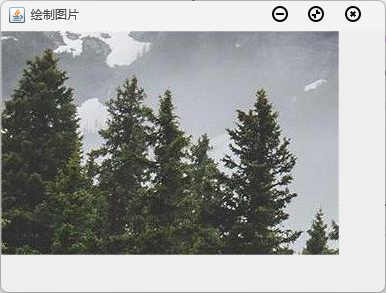
图像处理
放大与缩小
使用drawImage()的重载方法即可绘制缩放后的图片:
drawImage(Image img, int x, int y, int width, int height, mageObserver)
示例代码:
package JavaDraw;

import javax.swing.*;
import java.awt.*;

public class PictureZoom extends JFrame {
    private final Image img = new ImageIcon("src/JavaDraw/img.jpg").getImage();
    private final CanvasPanel canvasPanel = new CanvasPanel();
    private int zoomSize = 0;

    PictureZoom() {
        super("绘制图片");
        getContentPane().setLayout(new BorderLayout());
        getContentPane().add(canvasPanel);
        JPanel jPanel = new JPanel();
        setBounds(440, 300, 400, 300); // 设置窗体大小和位置
        setDefaultCloseOperation(JFrame.EXIT_ON_CLOSE); // 设置窗体关闭模式
        add(canvasPanel); // 设置窗体面板为绘图面板对象
        //我们使用点击按钮实现改变图片大小 注意在上方定义了缩放比例的全局变量
        JButton jButton1 = new JButton("放大(+)");
        jButton1.addActionListener(e -> {
            zoomSize += 20;
            canvasPanel.repaint();  //注意这里要在改变变量之后重新绘图 相当于刷新
        });
        jPanel.add(jButton1);
        JButton jButton2 = new JButton("缩小(-)");
        jButton2.addActionListener(e -> {
            zoomSize -= 20;
            canvasPanel.repaint();
        });
        jPanel.add(jButton2);
        add(jPanel, BorderLayout.SOUTH);
        setVisible(true);
    }

    public static void main(String[] args) {
        new PictureZoom();
    }

    class CanvasPanel extends JPanel {
        public void paint(Graphics g) {
            super.paint(g);   //若图片处理之后还有原图片 就在此处先调用父类的绘画方法
            Graphics2D g2 = (Graphics2D) g;
            g2.drawImage(img, 0, 0,
                         img.getWidth(this) + zoomSize, img.getHeight(this) + zoomSize,
                         this); // 显示图片
        }
    }
}
运行结果:
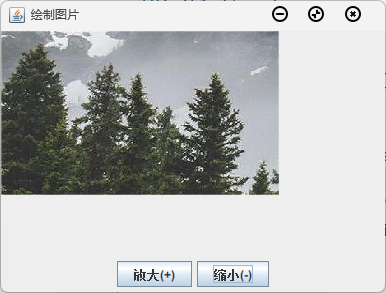
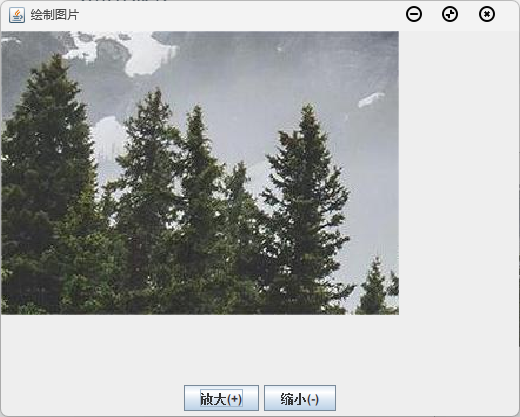
当点击放大或缩小后,图片会进行缩放。
图像翻转
实现图像反转需要使用drawImage()的另一个重载方法:
drawImage(Image img, int dx1, int dy1, int dx2, int dy2, int sx1, int sy1, int sx2, int sy2, ImageObserver observer)
参数说明如下:
- img:要绘制的指定图像。
- dx1:目标矩形的第一个角的x坐标。
- dy1:目标矩形第一个角的y坐标。
- dx2:目标矩形的第二个角的x坐标。
- dy2:目标矩形第二个角的y坐标。
- sx1:源矩形的第一个角的x坐标。
- sy1:源矩形第一个角的y坐标。
- sx2:源矩形的第二个角的x坐标。
- sy2:源矩形第二个角的y坐标。
- observer:当更多的图像被缩放和转换时被通知的对象。
示例代码:
package JavaDraw;

import javax.swing.*;
import java.awt.*;

public class PictureOverturn extends JFrame {
    private final Image img = new ImageIcon("src/JavaDraw/img.jpg").getImage();
    private int dx1;
    private int dy1;
    private int dx2;
    private int dy2;   //此处表示图片的目标矩形坐标 分别代表图片目标矩形的左上横纵坐标和右下的横纵坐标
    private int sx1, sy1, sx2, sy2;   //此处表示图片的源矩形坐标 分别代表图片源矩形的左上横纵坐标和右下的横纵坐标
    private int width;
    private int height;

    private final CanvasPanel canvasPanel = new CanvasPanel();

    PictureOverturn() {
        super("绘制图片");
        getContentPane().setLayout(new BorderLayout());
        getContentPane().add(canvasPanel);
        setBounds(440, 300, 400, 300); // 设置窗体大小和位置
        setDefaultCloseOperation(JFrame.EXIT_ON_CLOSE); // 设置窗体关闭模式
        setVisible(true);

        width = img.getWidth(this);
        height = img.getHeight(this);
        //下面代码搞定目标矩形和原矩形的相关信息
        sx2 = dx2 = width;
        sy2 = dy2 = height;

        JPanel jPanel = new JPanel();
        jPanel.setLayout(new FlowLayout());
        JButton jButton1 = new JButton("水平翻转");
        jButton1.addActionListener(e -> {
            sx1 = Math.abs(sx1 - width);
            sx2 = Math.abs(sx2 - width);
            canvasPanel.repaint();
        });
        jPanel.add(jButton1);
        JButton jButton2 = new JButton("竖直翻转");
        jButton2.addActionListener(e -> {
            sy1 = Math.abs(sy1 - height);
            sy2 = Math.abs(sy2 - height);
            canvasPanel.repaint();
        });
        jPanel.add(jButton2);
        getContentPane().add(jPanel, BorderLayout.SOUTH);
    }

    public static void main(String[] args) {
        new PictureOverturn();
    }

    class CanvasPanel extends JPanel {
        public void paint(Graphics g) {
            super.paint(g);   //若图片处理之后还有原图片 就在此处先调用父类的绘画方法
            g.drawImage(img,
                         dx1, dy1, dx2, dy2,
                         sx1, sy1, sx2, sy2,
                         this); // 显示图片
        }
    }
}
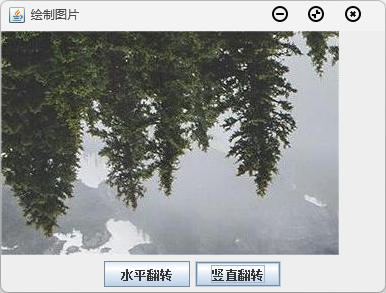
运行结果如下:
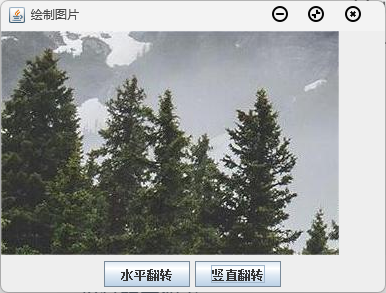
当点击水平翻转或垂直翻转后,图片会发生改变。
图片旋转
设置图片旋转需要调用Graphics2D的rotate(double theta)方法。theta为要旋转的弧度。
示例代码:
package JavaDraw;

import javax.swing.*;
import java.awt.*;
import java.awt.event.MouseEvent;
import java.awt.event.MouseListener;

public class PictureRotate extends JFrame {
    private final Image img = new ImageIcon("src/JavaDraw/img.jpg").getImage();
    private double angle;

    PictureRotate() {
        super("绘制图片");
        getContentPane().setLayout(new BorderLayout());
        CanvasPanel canvasPanel = new CanvasPanel();
        getContentPane().add(canvasPanel);
        setBounds(440, 300, 400, 300); // 设置窗体大小和位置
        setDefaultCloseOperation(JFrame.EXIT_ON_CLOSE); // 设置窗体关闭模式
        setVisible(true);
        canvasPanel.addMouseListener(new MouseListener() {
            public void mouseClicked(MouseEvent e) {
                angle += Math.toRadians(5);
                repaint();
            }

            public void mousePressed(MouseEvent e) {}

            public void mouseReleased(MouseEvent e) {}

            public void mouseEntered(MouseEvent e) {}

            public void mouseExited(MouseEvent e) {}
        });

    }

    public static void main(String[] args) {
        new PictureRotate();
    }

    class CanvasPanel extends JPanel {
        public void paint(Graphics g) {
            Graphics2D g2 = (Graphics2D) g;
            g2.rotate(angle);
            g.drawImage(img, 0, 0, this); // 显示图片

        }
    }
}
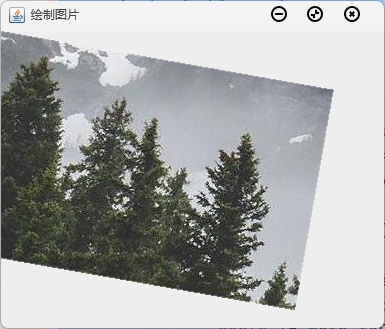
运行结果如下。当点击图片后图片会旋转。
图片倾斜
使用Graphics2D的shear(double shx, double shy)来倾斜图片。shx、shy分别为对应方向的倾斜度。
示例代码:
package JavaDraw;

import javax.swing.*;
import java.awt.*;
import java.awt.event.KeyAdapter;
import java.awt.event.KeyEvent;

public class PictureShear extends JFrame {
    private final Image img = new ImageIcon("src/JavaDraw/img.jpg").getImage();
    private double angleH;   //水平倾斜角度
    private double angleV;   //竖直倾斜角度

    PictureShear() {
        super("绘制图片");
        getContentPane().setLayout(new BorderLayout());
        CanvasPanel canvasPanel = new CanvasPanel();
        getContentPane().add(canvasPanel);
        setBounds(440, 300, 1000, 800); // 设置窗体大小和位置
        setDefaultCloseOperation(JFrame.EXIT_ON_CLOSE); // 设置窗体关闭模式
        setVisible(true);
        addKeyListener(new KeyAdapter() {
            public void keyTyped(KeyEvent e) {
            }

            public void keyPressed(KeyEvent e) {
                switch (e.getKeyCode()) {
                    case KeyEvent.VK_UP:
                        angleV -= Math.toRadians(5);
                        break;
                    case KeyEvent.VK_DOWN:
                        angleV += Math.toRadians(5);
                        break;
                    case KeyEvent.VK_LEFT:
                        angleH -= Math.toRadians(5);
                        break;
                    case KeyEvent.VK_RIGHT:
                        angleH += Math.toRadians(5);
                        break;
                }
                canvasPanel.repaint();
            }

            public void keyReleased(KeyEvent e) {

            }
        });
    }

    public static void main(String[] args) {
        new PictureShear();
    }

    class CanvasPanel extends JPanel {
        public void paint(Graphics g) {
            super.paint(g);
            Graphics2D g2 = (Graphics2D) g;
            g2.shear(angleH, angleV);
            g2.drawImage(img, 100, 100,this); // 显示图片
        }
    }
}
运行结果如下。当按下键盘的上下左右键时,图片会向对应的方向倾斜。